开始使用 Sound Show
快速指南,帮助您发现并享受 Sound Show。
Youtube Video
安装 Sound Show
从下载页面下载 Sound Show。 download page.
无需安装过程,只需解压压缩包并启动应用程序。
💡 某些平台可能需要特定步骤,请查看安装页面以了解详情。
启动后,您将使用 Sound Show 的免费版本。
欢迎来到您的新项目
Sound Show 的核心是 Sound Show 项目文件 (.ssp)。
该文件包含有关声音存储位置以及配置方式的信息。
首次启动程序时,系统会提示您:
- 创建一个空项目
- 或使用带有免费声音的示例项目(来自 freesound.org)
➡️ 如果您想立即体验,请选择“示例项目”。Sound Show 会自动下载一组免费声音。
播放声音
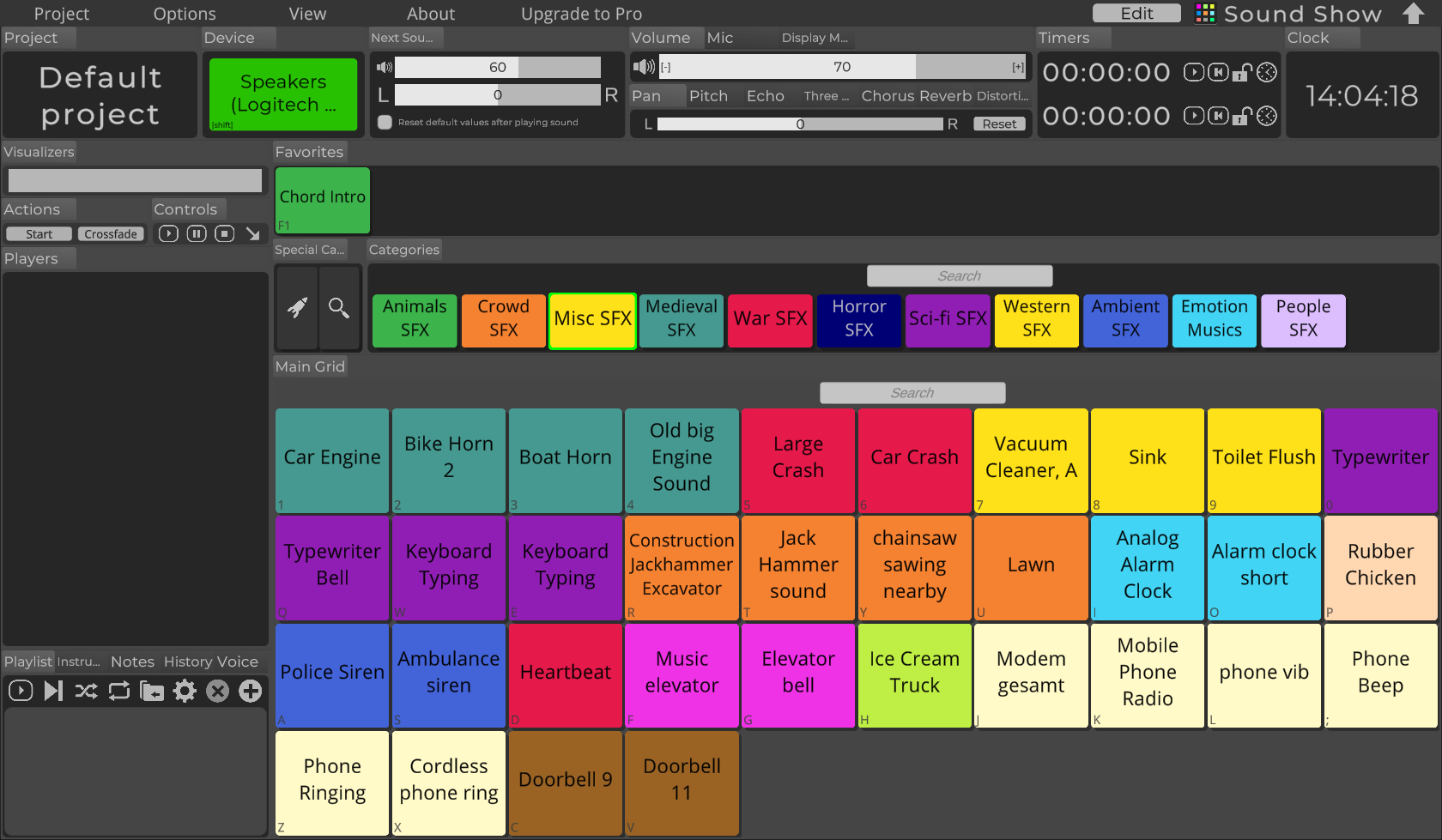
您可以通过点击主网格或收藏夹网格中的按钮来播放声音。
- 左键点击: 将声音加入混音,可同时播放多个声音。
- 右键点击:执行交叉淡入淡出,当前声音淡出,新声音淡入并替换它们。
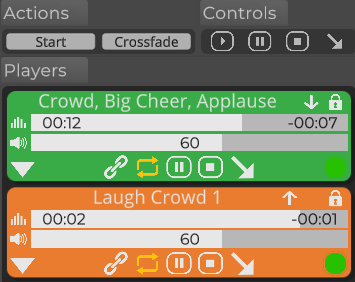
💡 您可以在“操作”面板中自定义这些鼠标行为。
当声音开始播放时,左侧面板会出现播放器供您控制。
您也可以使用“控制”面板同时管理所有正在播放的声音。
使用类别网格按钮(标签)可在主网格中切换不同的声音集合。
设置声音输出
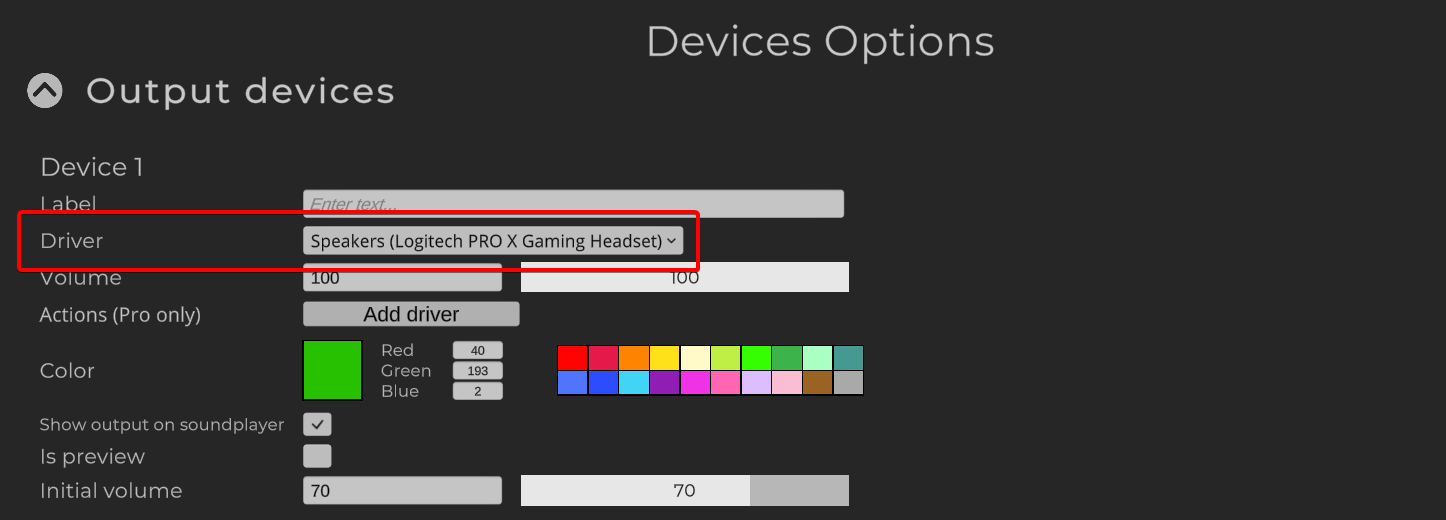
如果播放时听不到声音,可能输出到了错误的设备。
- 进入“选项” → “设备”。
- 将第一个输出的驱动更改为正确的声卡或输出设备。
添加并编辑新声音
添加声音最简单的方法是直接将音频文件拖放到网格中。
您也可以拖放整个文件夹,这将创建一个新标签,包含该文件夹中的所有声音。
⚠️ Linux 不支持拖放。
您也可以点击右上角的“编辑”按钮手动进入编辑模式。
在编辑模式中:
- 每个声音按钮顶部会出现用于配置、复制、移动或删除的选项栏。
- 网格的最后一个项目显示“+”按钮,用于添加新声音。
了解更多
以下是继续探索 Sound Show 的一些方式:
- 自行探索软件,尝试不同的项目类型、按钮和选项,了解其工作方式。
- 阅读网站上的文档,也可以在 Sound Show 内通过“帮助”类别访问(专用类别标签中的问号图标)。
- 观看官方 YouTube 频道上的教程,包括分步指南和功能演示。 YouTube channel
- 在 Discord 服务器上提问或与其他用户交流,或通过联系表获取直接支持。 Discord server contact form
✅ 就这样!您已准备好开始使用 Sound Show 创作和混合声音了!