Aan de slag met Sound Show
Een korte gids om je te helpen Sound Show te ontdekken en ervan te genieten.
Youtube Video
Sound Show installeren
Download Sound Show vanaf de downloadpagina.
Er is geen installatieproces; pak simpelweg het archief uit en start de applicatie.
💡 Sommige platforms vereisen specifieke stappen. Bekijk de installatiepagina voor details.
Na het starten krijg je toegang tot de gratis versie van Sound Show.
Welkom bij je nieuwe project
De kern van Sound Show is het Sound Show-projectbestand (.ssp).
Dit bestand bevat informatie over waar je geluiden zijn opgeslagen en hoe ze zijn geconfigureerd.
Wanneer je het programma voor de eerste keer opent, kun je kiezen om:
- Een leeg project te maken
- Of een voorbeeldproject met gratis geluiden te gebruiken (van freesound.org)
➡️ Als je meteen wilt experimenteren, kies “Voorbeeldproject.” Sound Show downloadt automatisch een set gratis geluiden.
Geluiden afspelen
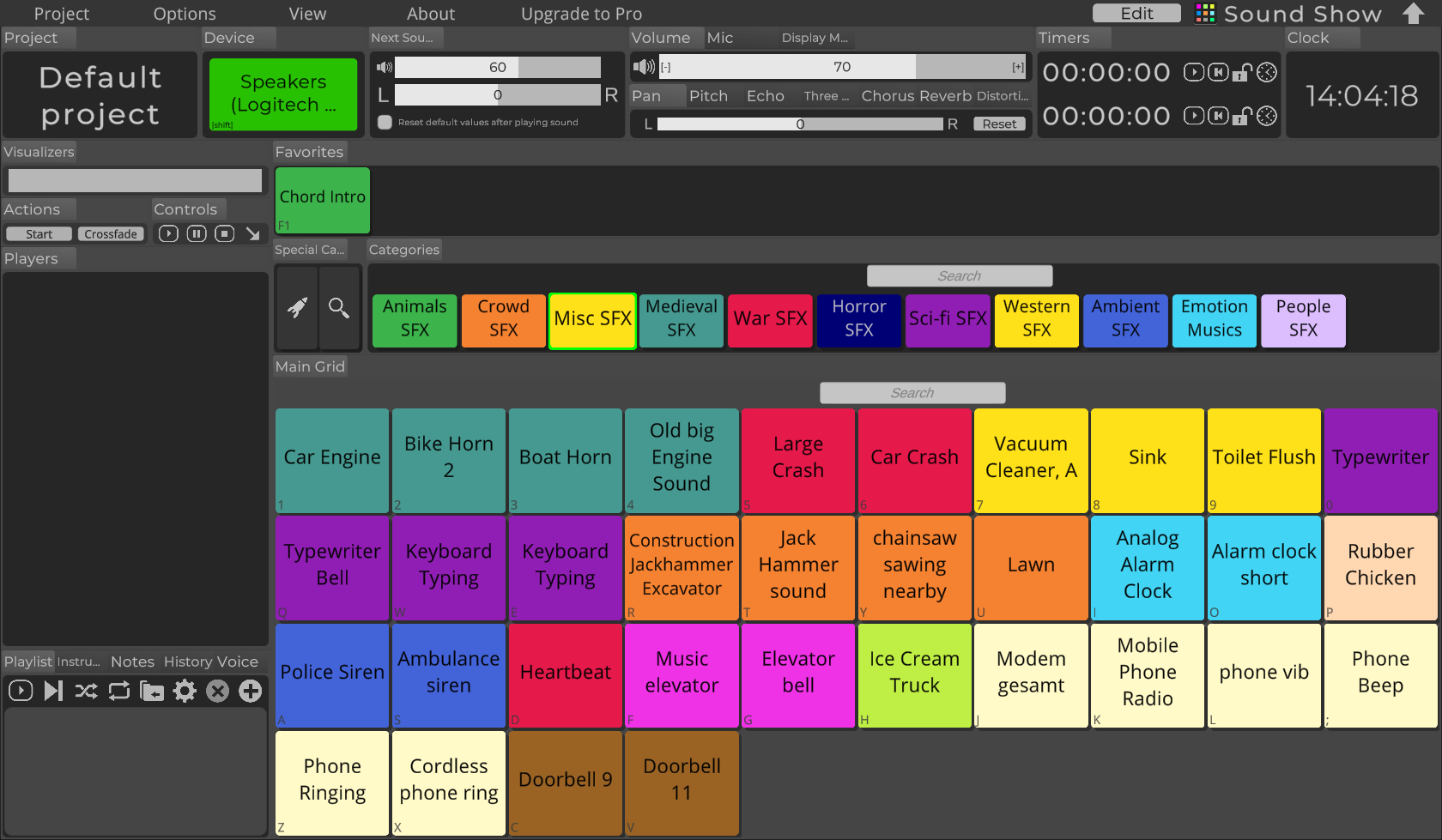
Je kunt geluiden afspelen door op de knoppen in het hoofdrooster of in het Favorietenrooster te klikken.
- Linkermuisklik: voegt het geluid toe aan de mix; meerdere geluiden kunnen samen spelen.
- Rechtermuisklik: voert een crossfade uit; huidige geluiden faden uit terwijl het nieuwe geluid infadet.
💡 Je kunt deze muisacties aanpassen in het paneel “Acties”.
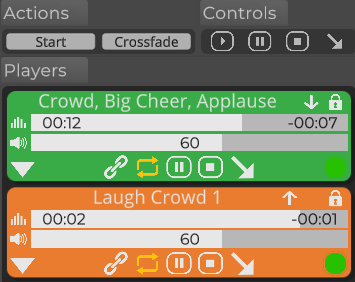
Wanneer een geluid begint te spelen, verschijnt er een speler in het linkerpaneel waarmee je het kunt bedienen.
Je kunt ook het “Bediening”-paneel gebruiken om alle spelende geluiden tegelijk te beheren.
Gebruik de categorieknoppen (tabs) om tussen verschillende geluidssets in het hoofdrooster te schakelen.
Geluid uitvoer instellen
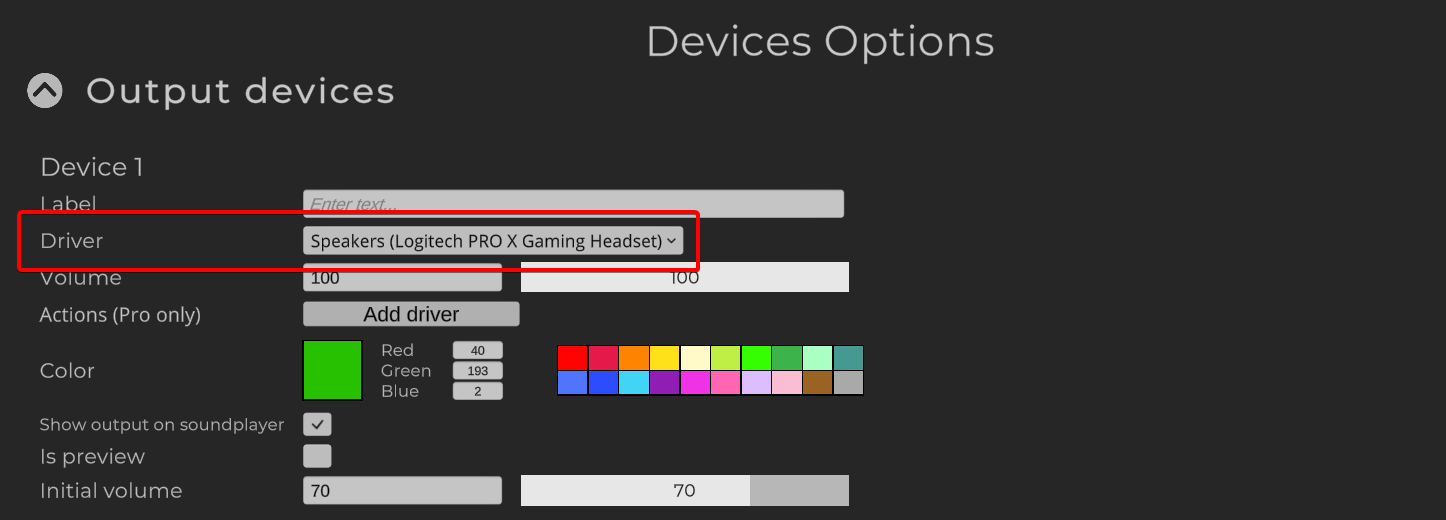
Als je geen geluid hoort, wordt het mogelijk naar het verkeerde apparaat gestuurd.
- Ga naar “Opties” → “Apparaten”.
- Wijzig de driver van de eerste uitgang naar de juiste geluidskaart of het juiste apparaat.
Nieuwe geluiden toevoegen en bewerken
De eenvoudigste manier om nieuwe geluiden toe te voegen, is door audiobestanden naar het rooster te slepen.
Je kunt ook een hele map slepen; dan wordt een nieuw tabblad aangemaakt met alle geluiden uit die map.
⚠️ Slepen en neerzetten wordt niet ondersteund op Linux.
Je kunt ook handmatig de bewerkmodus inschakelen via de knop “Bewerken” rechtsboven.
In de bewerkmodus:
- Elke geluidsknop toont een balk met opties om te configureren, dupliceren, verplaatsen of verwijderen.
- Het laatste item in het rooster toont een “+”-knop om nieuwe geluiden toe te voegen.
Meer leren
Hier zijn enkele manieren om verder te gaan met Sound Show:
- Verken de software zelf en probeer verschillende itemtypes, knoppen en opties.
- Lees de documentatie op de website of open deze via de categorie “Help” in Sound Show.
- Bekijk tutorials op het officiële YouTube-kanaal, met stapsgewijze uitleg.
- Stel vragen en chat met andere gebruikers op Discord server, of neem contact op via het formulier
✅ Klaar! Je bent nu helemaal klaar om te beginnen met creëren en mixen in Sound Show!