Bien démarrer avec Sound Show
Un guide rapide pour vous aider à découvrir et profiter de Sound Show.
Youtube Video
Installer Sound Show
Téléchargez Sound Show depuis la page de téléchargement.
Il n’y a pas de processus d’installation : il suffit de décompresser l’archive et de lancer l’application.
💡 Certaines plateformes peuvent nécessiter des étapes spécifiques. Consultez la page Installation pour plus de détails.
Une fois lancé, vous accédez à la version gratuite de Sound Show.
Bienvenue dans votre nouveau projet
Le cœur de Sound Show est le fichier de projet Sound Show (.ssp).
Ce fichier contient les informations sur l’emplacement de vos sons et leur configuration.
Au premier lancement, vous pouvez :
- Créer un projet vide
- Ou utiliser un projet d’exemple avec des sons gratuits (provenant de freesound.org)
➡️ Si vous voulez tester immédiatement, choisissez “Projet d’exemple”. Sound Show téléchargera automatiquement une sélection de sons gratuits.
Lire des sons
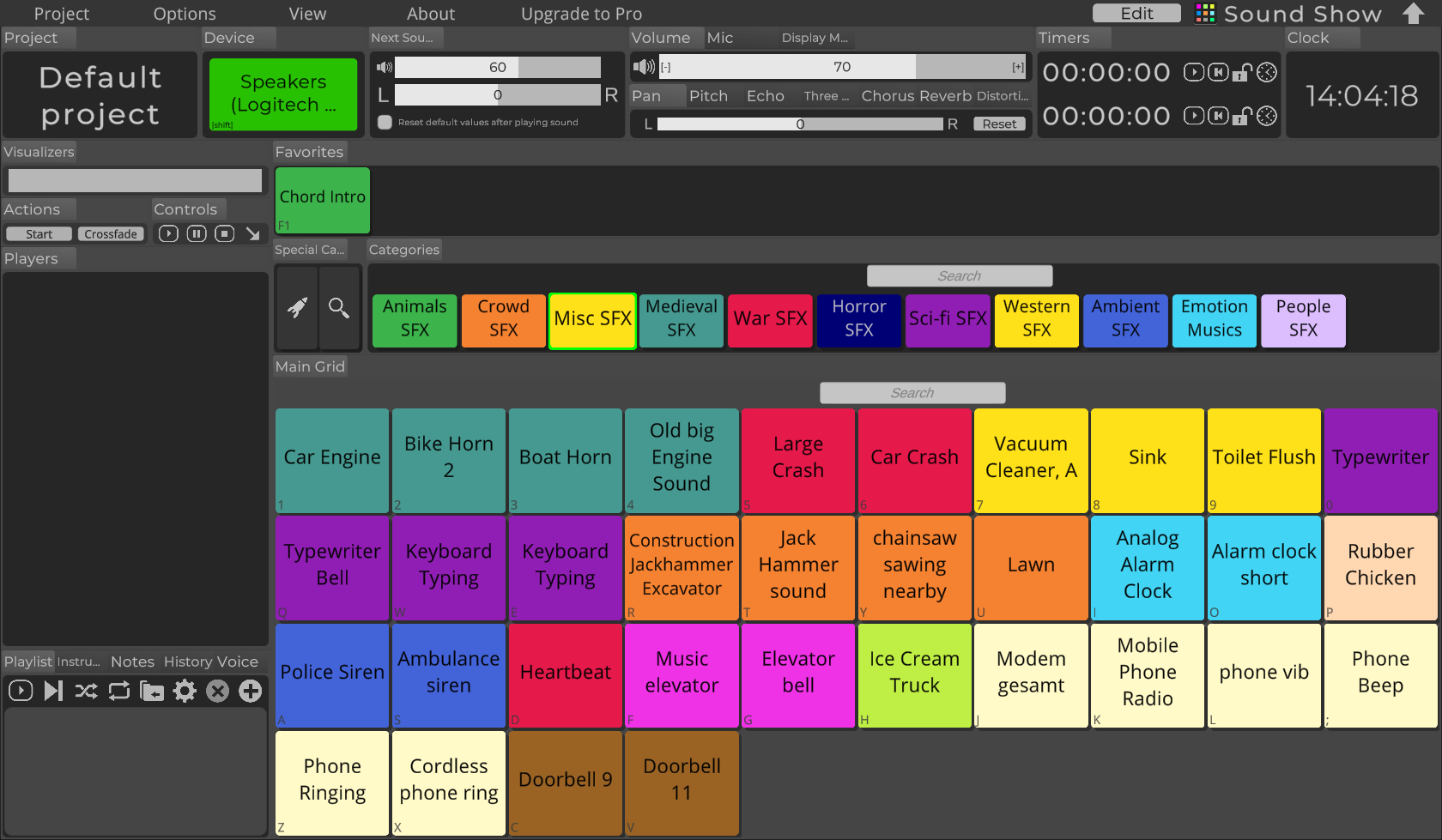
Vous pouvez lire des sons en cliquant sur les boutons de la grille principale ou de la grille Favoris.
- Clic gauche : ajoute le son au mix, plusieurs peuvent jouer simultanément.
- Clic droit : effectue un crossfade, les sons actuels diminuent et le nouveau les remplace progressivement.
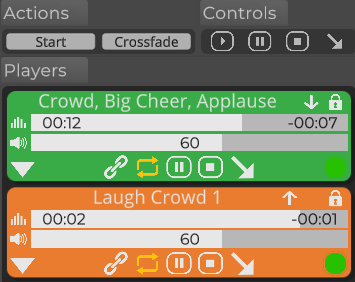
💡 Vous pouvez personnaliser ces actions de souris dans le panneau “Actions”.
Lorsqu’un son démarre, un lecteur apparaît dans le panneau de gauche pour le contrôler.
Vous pouvez également utiliser le panneau Contrôles pour gérer tous les sons en cours de lecture.
Utilisez les boutons d’onglets (catégories) pour basculer entre différents ensembles de sons.
Configurer la sortie audio
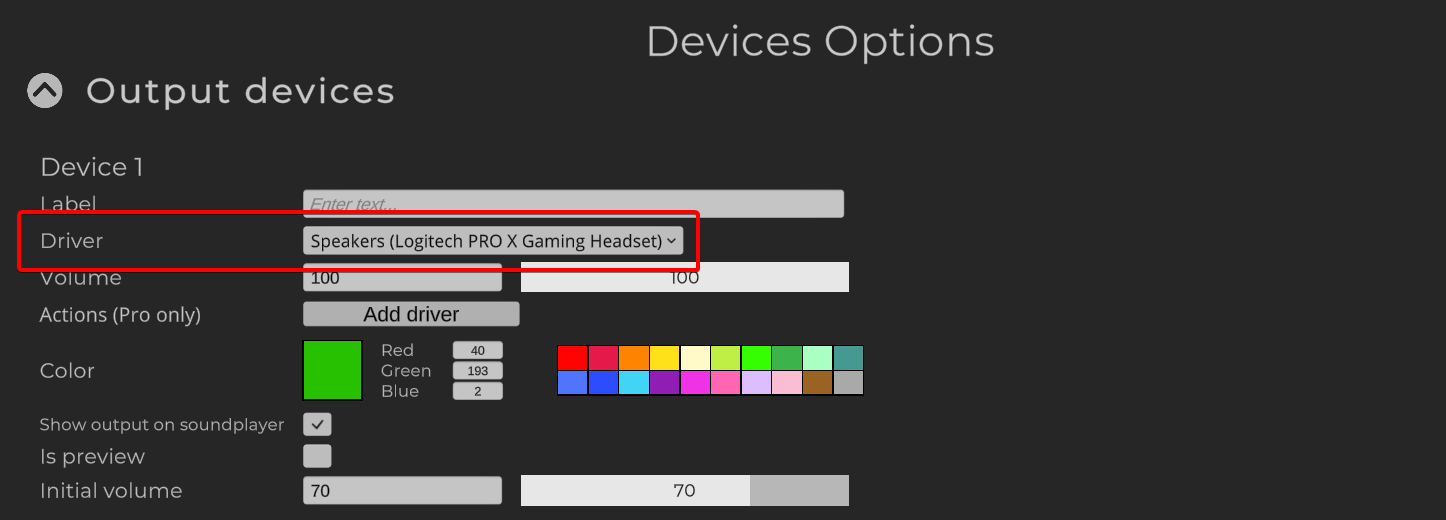
Si vous n’entendez rien, le son est peut-être envoyé à un mauvais périphérique.
- Allez dans “Options” → “Périphériques”.
- Changez le driver de la première sortie vers la bonne carte son ou sortie audio.
Ajouter et éditer des sons
La manière la plus simple d’ajouter des sons est de glisser-déposer les fichiers audio dans les grilles.
Vous pouvez aussi glisser-déposer un dossier entier, ce qui crée un nouvel onglet avec tous les sons qu'il contient.
⚠️ Le glisser-déposer n’est pas supporté sous Linux.
Vous pouvez également activer le mode Édition via le bouton “Éditer” en haut à droite.
En mode Édition :
- Chaque bouton de son affiche une barre d’options pour configurer, dupliquer, déplacer ou supprimer.
- Le dernier élément de la grille affiche un bouton “+” pour ajouter des sons.
Pour aller plus loin
Voici quelques moyens d’approfondir votre utilisation de Sound Show :
- Explorez le logiciel, testez différents éléments et options.
- Consultez la documentation, également accessible dans Sound Show via “Aide”.
- Regardez les tutoriels sur la chaîne YouTube officielle
- Discutez avec la communauté sur Discord, ou contactez-nous via le formulaire
✅ Voilà, vous êtes prêt à créer et mixer des sons avec Sound Show !